


Hôm nay mình sẽ giới thiệu bạn pre,code đẹp mà mình thích này.


pre { background: url(https://blogger.googleusercontent.com/img/b/R29vZ2xl/AVvXsEiEHrUcm0Ru3hhEkGwAWSnJG6ffk2CO2eQqKBkOPod2JoSICdYg9AIdMDf7apLhub9YCfU5k_u6f3JSoniqqpZEX4B5GI17Ie2fE9gy8jQPvIMoL4urvfIa4rGcSkr1OlPNWTtxUmNhgpDk/s986/note.png) repeat-y scroll 0 0 transparent;
-webkit-border-radius: 3px;-moz-border-radius: 3px;-ms-border-radius: 3px;-o-border-radius: 3px;border-radius: 3px; -webkit-box-shadow: 0 0 3px #808080 inset, 0 0 1px #FFFFFF;-moz-box-shadow: 0 0 3px #808080 inset, 0 0 1px #FFFFFF; -ms-box-shadow: 0 0 3px #808080 inset, 0 0 1px #FFFFFF; -o-box-shadow: 0 0 3px #808080 inset, 0 0 1px #FFFFFF; box-shadow: 0 0 3px #808080 inset, 0 0 1px #FFFFFF;white-space: pre; white-space: pre-wrap;
padding: 21px 45px 14px;color: #555;font-size: 16px;font-family: Courier New, monospace;width:auto!important;width:96%;overflow:auto;}
code {color: #1D6B9D;font-size: 16px;font-family: Courier New, monospace;}
Năm mới 2014 sắp đến rồi, mình xin chúc cho các bạn có một năm mới thật An Khang Thịnh Vượng, tràn đầy sức khỏe, luôn sum vầy bên gia đình và người mình yêu thương nhé.
 Và hôm nay mình sẽ hướng dẫn các bạn làm một cái đồng hồ đếm ngược đến năm 2014.
Do mình để trong phần quản lý trang của mình là tiếng anh, nên mình sẽ hướng dẫn bằng tiếng anh luôn, bạn nào không hiểu thì liên hệ mình nha.
Các bạn vào Layout --> Add a Gadget --> HTML/JavaScript và thêm đoạn code bên dưới vào:

Do mình để trong phần quản lý trang của mình là tiếng anh, nên mình sẽ hướng dẫn bằng tiếng anh luôn, bạn nào không hiểu thì liên hệ mình nha.
Các bạn vào Layout --> Add a Gadget --> HTML/JavaScript và thêm đoạn code bên dưới vào:
<style type="text/css" scoped>Bạn có thể thay thế cách hiển thị biến countdown ra bên ngoài bằng cách khác:
#times-countdown {
background:#255d90 url(https://blogger.googleusercontent.com/img/b/R29vZ2xl/AVvXsEjIvGDMjj1fYxhUDoY73-TN7fIlAWMlm2A2n53sZyEX7dAGXqXV27uupvIFFiwUQ87x1tLq62-abuYgqFmWCM2EnZ-ZTtLd6pAPWTb_7R_dhHsHtTbGko7wG46B-VjsrK-bTDHOV6ToT54/s1600/newyearback2.png)no-repeat top right;
color:white;
font-family:Oswald, Arial, Sans-serif;
font-size:250%;
text-transform:uppercase;
text-align:left;
font-weight:normal;
padding:30px;
border-radius:5px;
}
.times {color:white}
#countdown{background:#df5063;border-radius:4px;padding:5px 20px}
</style>
<div id='times-countdown'>
<span id='countdown'></span>
</div>
<script type='text/javascript'>
//<![CDATA[
// đặt ngày để bắt đầu đếm ngược, ở đây là 1-1-2014
var target_date = new Date("Jan 1, 2014").getTime();
// thêm biến cho các đơn vị thời gian
var days, hours, minutes, seconds;
//đặt id là countdown
var countdown = document.getElementById("countdown");
// cập nhật id "countdown" mỗi 1 giây
setInterval(function () {
// thiết lập cho ngày giờ hiện tại và ngày kết thúc
var current_date = new Date().getTime();
var seconds_left = (target_date - current_date) / 1000;
// tính ngày, giờ, phút và giây
days = parseInt(seconds_left / 86400);
seconds_left = seconds_left % 86400;
hours = parseInt(seconds_left / 3600);
seconds_left = seconds_left % 3600;
minutes = parseInt(seconds_left / 60);
seconds = parseInt(seconds_left % 60);
// thiết lập cho biến countdown hiển thị ra ngoài
countdown.innerHTML = hours + " : "
+ minutes + " : " + seconds + "";
}, 1000);
//]]>
</script>
countdown.innerHTML = days + " ngày " + hours + " giờ "
  + minutes + " phút " + seconds + " giây là đến năm 2014";
Hi các bạn, hôm nay mình sẽ hướng dẫn các bạn tạo 1 trang sitemap thật đẹp cho blogspot nhé.

Các bạn vào Dashboard -- Pages -- New pages -- Blank Pages
Thêm đoạn code bên dưới vào nội dung trang
Thế là xong, chúc các bạn thành công

Các bạn vào Dashboard -- Pages -- New pages -- Blank Pages
Thêm đoạn code bên dưới vào nội dung trang
<style type='text/css'>.toc-note { margin-bottom:10px; } #bp_toc { width:100%; } .toc-header-col1, .toc-header-col2, .toc-header-col3 { background:#444; padding:10px; border-right:1px solid #fff; border-bottom:1px solid #fff; text-transform:normal; } .toc-header-col2, .toc-header-col3 { width:20%; } .toc-entry-col1, .toc-entry-col2, .toc-entry-col3 { padding:10px; background:#f8f8f8; border-right:1px solid #fff; border-bottom:1px solid #fff; } .toc-header-col1 .title, .toc-header-col2 .title, .toc-header-col3 .title { font:normal normal 14px coustard, patua-one, Arial, helvetica, sans-serif; color:#fff; }  </style>

<div id="bp_toc">
Đang tải dữ liệu... Bạn vui lòng chờ trong giây lát...</div>
<script src="http://bl0g.googlecode.com/files/blog_archive.js" type="text/javascript"></script>
<script src="/feeds/posts/summary?alt=json-in-script&max-results=500&callback=loadtoc" type="text/javascript"></script>
Thế là xong, chúc các bạn thành công
Chào các bạn yêu blogspot. Hôm hay mình sẽ hướng dẫn các bạn làm một cái thống kê đơn giản như các bạn thấy ở YeahVn's blog nhé.
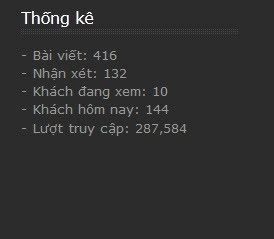
1. Đầu tiên, bạn vào Layout ---> Add a widget ---> thêm vào tiện ích Blog's stats như hình bên dưới:


- Chọn Style như trong hình này nha:
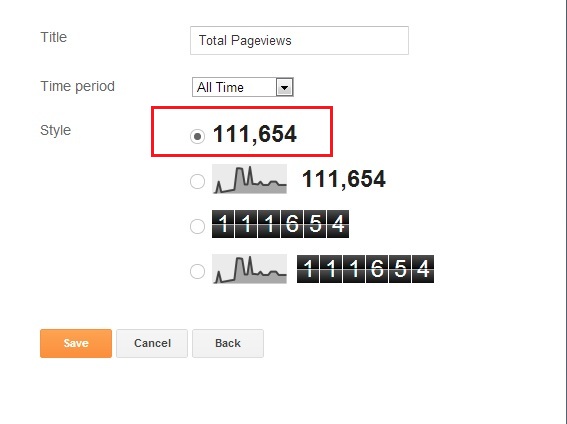
2. Kế tiếp, bạn vào Templates ---> Edit HTML ---> check vào Expand Widget Templates, bạn bấm Ctrl + F để tìm kiếm đoạn mã Stats1 như trong hình:

Các bạn chú ý đoạn mã trong ô vuông màu đỏ nha, đó sẽ là phần mà mình sẽ chỉnh sửa.
3. Thêm đoạn mã dưới đây vào trước thẻ
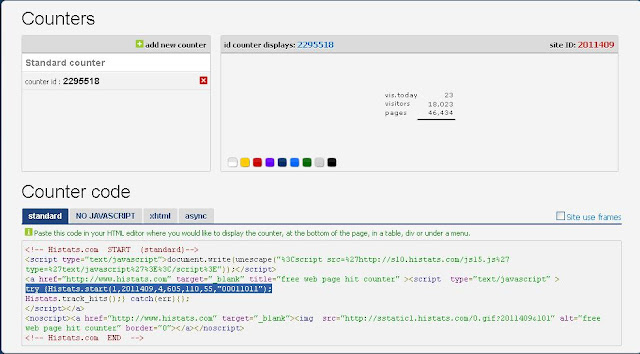 Bạn thay id mà mình bôi đỏ ở mã phía trên bằng id của bạn
Thế là đã hoàn thành cái thống kê đơn giản mà đẹp theo phong cách của riêng bạn rồi nha, có gì không hiểu thì để comment lại bên dưới, mình sẽ hỗ trợ cho bạn.
Chúc bạn thành công.

1. Đầu tiên, bạn vào Layout ---> Add a widget ---> thêm vào tiện ích Blog's stats như hình bên dưới:


- Chọn Style như trong hình này nha:
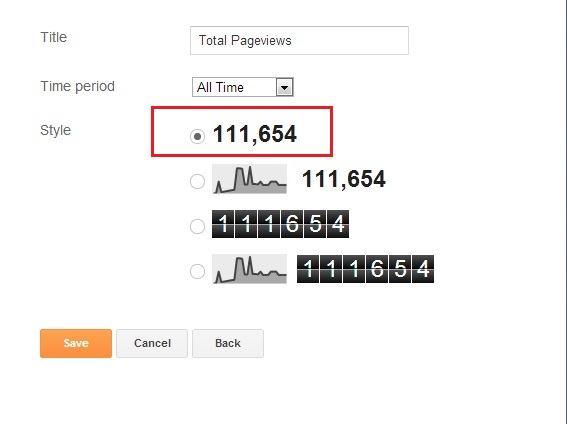
2. Kế tiếp, bạn vào Templates ---> Edit HTML ---> check vào Expand Widget Templates, bạn bấm Ctrl + F để tìm kiếm đoạn mã Stats1 như trong hình:

Các bạn chú ý đoạn mã trong ô vuông màu đỏ nha, đó sẽ là phần mà mình sẽ chỉnh sửa.
3. Thêm đoạn mã dưới đây vào trước thẻ
]]></b:skin> trong giao diện của bạn (bạn có thể chỉnh sửa cho phù hợp với giao diện của bạn)#Stats1_totalCount{font-size:95%;font-weight:normal;font-family:Verdana;margin-top:-5px;}
#histats_counter,.Staticss{line-height: 1.4em}4. Tìm đoạn mã<span class='counter-wrapper text-counter-wrapper' expr:id='data:widget.instanceId + "_totalCount"'/>và thay thế nó bằng đoạn mã này:
<div class='Staticss'>5. Sau đó, bạn vào trang http://www.histats.com, đăng ký một tài khoản và tạo cái thống kê, xong bạn lấy mã và để ý đoạn mã như trong hình dưới đây:
- Bài viết: <span id='Stats1_totalPosts' /><br/>
- Nhận xét: <span id='Stats1_totalComments' /><br/>
<div class="statistic" id="histats_counter">
<span></span><br/>
<span></span>
<script type="text/javascript">var _Hasync=_Hasync||[];_Hasync.push(['Histats.start','1,2011409,4,605,110,55,00011101']);_Hasync.push(['Histats.fasi','1']);_Hasync.push(['Histats.track_hits','']);(function(){var hs=document.createElement('script');hs.type='text/javascript';hs.async=true;hs.src=('http://s10.histats.com/js15_as.js');(document.getElementsByTagName('head')[0]||document.getElementsByTagName('body')[0]).appendChild(hs)})();(function(){if(window['Histats'])Histats={hash:{},sc1:function(a){a.replace(/#\d+([^=]+)=(\d+)/g,function(m,k,v){Histats.hash[k]=v})},load_flash:function(){$.each(Histats.hash,function(k){var ind=1,text='- Khách hôm nay';if(k=='Online'){ind=0;text='- Khách đang xem'}else if(k=='Visits'){ind=2;text='- Tổng số truy cập'}$('#histats_counter>span:eq('+ind+')').html(text+': '+this).click(function(){location.href='http://www.123yeu.org'}).css('cursor','pointer')})}};else setTimeout(arguments.callee,100)})();</script>
</div>
- Lượt truy cập: <span class='counter-wrapper text-counter-wrapper' expr:id='data:widget.instanceId + "_totalCount"'/>
</div>
<script type='text/javascript'>
//<![CDATA[
function totalPosts(json){document.getElementById('Stats1_totalPosts').innerHTML=json.feed.openSearch$totalResults.$t};function totalComments(json){document.getElementById('Stats1_totalComments').innerHTML=json.feed.openSearch$totalResults.$t};document.write('<script type=\"text/javascript\" src=\"/feeds/posts/default?alt=json-in-script&max-results=0&callback=totalPosts\"><\/script><script type=\"text/javascript\" src=\"/feeds/comments/default?alt=json-in-script&max-results=0&callback=totalComments\"><\/script>');
//]]>
</script>

(['Histats.start','1,2011409,4,605,110,55,00011101'])Lưu ý: đoạn script này bạn phải vào trang Convert Code để chuyển mã nó (bắt buộc phải chuyển nha), như thế nó mới hoạt động, nếu không sẽ bị lỗi đó.
<script type="text/javascript">var _Hasync=_Hasync||[];_Hasync.push(['Histats.start','1,2011409,4,605,110,55,00011101']);_Hasync.push(['Histats.fasi','1']);_Hasync.push(['Histats.track_hits','']);(function(){var hs=document.createElement('script');hs.type='text/javascript';hs.async=true;hs.src=('http://s10.histats.com/js15_as.js');(document.getElementsByTagName('head')[0]||document.getElementsByTagName('body')[0]).appendChild(hs)})();(function(){if(window['Histats'])Histats={hash:{},sc1:function(a){a.replace(/#\d+([^=]+)=(\d+)/g,function(m,k,v){Histats.hash[k]=v})},load_flash:function(){$.each(Histats.hash,function(k){var ind=1,text='- Khách hôm nay';if(k=='Online'){ind=0;text='- Khách đang xem'}else if(k=='Visits'){ind=2;text='- Tổng số truy cập'}$('#histats_counter>span:eq('+ind+')').html(text+': '+this).click(function(){location.href='http://www.123yeu.org'}).css('cursor','pointer')})}};else setTimeout(arguments.callee,100)})();</script>
</div>Thế là đã hoàn thành cái thống kê đơn giản mà đẹp theo phong cách của riêng bạn rồi nha, có gì không hiểu thì để comment lại bên dưới, mình sẽ hỗ trợ cho bạn.
Chúc bạn thành công.
Hôm nay mình sẽ hướng dẫn bạn thiết kế một slide ảnh đơn giản, nhằm làm cho blog bạn sinh động hơn.
- Bước 1: Bạn thêm đoạn mã dưới đây vào trước thẻ
- Bước 2: Thêm đoạn mã này vào trước thẻ
- Bước 3: Bạn đặt đoạn mã này vào nơi mà bạn muốn hiển thị Slide:
- Bước 4: Tiếp tục, bạn thêm đoạn mã dưới đây vào trước thẻ
Bạn hãy chỉnh sửa CSS lại cho phù hợp với Blog của bạn nha. Chú ý các đoạn mã dưới đây:
Thế là bạn đã tạo được 1 Slide ảnh thật tuyệt cho blog bạn rồi nhé. Chúc các bạn ngày mới vui vẻ.
 |
| Slide ảnh cho Blogspot |
- Bước 1: Bạn thêm đoạn mã dưới đây vào trước thẻ
]]></b:skin> trong template của bạn.#sidebar-wrapper{width:650px;height:360px;background:#f5f5f5;clear:both;margin:0 auto;overflow:hidden;}
.slide .widget{margin:0;padding:0 0 8px}
#featured{margin:0;padding:10px 10px 0;}
.sliderwrapper{height:300px;position:relative;overflow:hidden;-webkit-box-shadow:0 12px 12px rgba(0,0,0,0.7);-moz-box-shadow:0 12px 12px rgba(0,0,0,0.7);box-shadow:0 12px 12px rgba(0,0,0,0.7)}
.sliderwrapper .contentdiv{visibility:hidden;position:absolute;left:0;top:0;height:100%;padding:0}
.pagination{text-align:right;padding:15px 0 10px}
.pagination a{font-size:11px;color:#989898;background:#5e5e5e;text-shadow:0 2px 2px rgba(0,0,0,0.3);padding:3px 6px}
.pagination a:hover,.pagination a.selected{color:#000;background-color:#eaeaea}
.featuredPost{width:620px;background:#191919;filter:alpha(opacity=75);-moz-opacity:.75;opacity:.75;color:#dedde5;position:absolute;bottom:0;padding:10px 10px 0}
.featuredPost a{color:#fff}
.featuredPost a:hover{color:#dedde5}
.featuredPost h2{font-size:16px;line-height:1;margin:0}
.featuredPost span{font-size:11px}
.featuredPost p{font-size:12px}- Bước 2: Thêm đoạn mã này vào trước thẻ
</head><script>
//<![CDATA[
/* Script from:http://simplexdesign.blogspot.com/ */
imgr = new Array();
imgr[0] = "https://blogger.googleusercontent.com/img/b/R29vZ2xl/AVvXsEi7Ei-ZJDib9ge5cG6dN0DK_MpuJKmI_-8leauX4wlRgy83kdTLH3hD1v5FS_88ZtYY7n9XZYjn5M-ANYB5ZRV6-nE6xKJNqILsrVyqJ5JiP1DpVZ7Cj8DEfyJNedE7by-JXOtBIl32GsA/s1600/no+image.jpg";
showRandomImg = true;
aBold = true;
summaryPost = 200;
numposts1 = 5;
label1 = "Love - Life";
function removeHtmlTag(strx,chop){var s=strx.split("<");for(var i=0;i<s.length;i++){if(s[i].indexOf(">")!=-1){s[i]=s[i].substring(s[i].indexOf(">")+1,s[i].length)}}s=s.join("");s=s.substring(0,chop-1);return s}
function showrecentposts1(json){j=(showRandomImg)?Math.floor((imgr.length+1)*Math.random()):0;img=new Array();for(var i=0;i<numposts1;i++){var entry=json.feed.entry[i];var posttitle=entry.title.$t;var pcm;var posturl;if(i==json.feed.entry.length)break;for(var k=0;k<entry.link.length;k++){if(entry.link[k].rel=='alternate'){posturl=entry.link[k].href;break}}for(var k=0;k<entry.link.length;k++){if(entry.link[k].rel=='replies'&&entry.link[k].type=='text/html'){pcm=entry.link[k].title.split("")[0];break}}
if ("content" in entry) {
var postcontent = entry.content.$t;}
else
if ("summary" in entry) {
var postcontent = entry.summary.$t;}
else var postcontent = "";
postdate = entry.published.$t;
if(j>imgr.length-1) j=0;
img[i] = imgr[j];
s = postcontent ; a = s.indexOf("<img"); b = s.indexOf("src=\"",a); c = s.indexOf("\"",b+5); d = s.substr(b+5,c-b-5);
if((a!=-1)&&(b!=-1)&&(c!=-1)&&(d!="")) img[i] = d;
var month=[1,2,3,4,5,6,7,8,9,10,11,12];var month2=["January","February","March","April","May","Juny","July","August","September","October","November","December"];var day=postdate.split("-")[2].substring(0,2);var m=postdate.split("-")[1];var y=postdate.split("-")[0];for(var u2=0;u2<month.length;u2++){if(parseInt(m)==month[u2]){m=month2[u2];break;
}}
var daystr = day+ ' ' + m + ' ' + y ;
var trtd = '<div class="contentdiv"><div class="sliderPostPhoto"><a href="'+posturl+'"><img width="650" height="350" class="alignnone" src="'+img[i]+'"/></a><div class="sliderPostInfo"></div></div><div class="featuredPost"><h2><a href="'+posturl+'">'+posttitle+'</a></h2><span>'+daystr+'</span><p>'+removeHtmlTag(postcontent,summaryPost)+'...</p></div></div>';
document.write(trtd);
j++;
}}
//]]>
</script>
- Bước 3: Bạn đặt đoạn mã này vào nơi mà bạn muốn hiển thị Slide:
<div id='sidebar-wrapper'>
<div id='featured'>
<div class='sliderwrapper' id='slider1'>
<script>
document.write("<script src=\"/feeds/posts/default/-/"+label1+"?max-results="+numposts1+"&orderby=published&alt=json-in-script&callback=showrecentposts1\"><\/script>");
</script>
</div>
<div class='pagination' id='paginate-slider1'>
</div>
</div>
 </div>
- Bước 4: Tiếp tục, bạn thêm đoạn mã dưới đây vào trước thẻ
</body><script src='http://kute999.googlecode.com/files/imageslider.js'/>
<script>
//<![CDATA[
featuredcontentslider.init({
id: "slider1", //id of main slider DIV
contentsource: ["inline", ""], //Valid values: ["inline", ""] or ["ajax", "path_to_file"]
toc: "#increment", //Valid values: "#increment", "markup", ["label1", "label2", etc]
nextprev: ["Previous", "Next"], //labels for "prev" and "next" links. Set to "" to hide.
enablefade: [true, 0.5], //[true/false, fadedegree]
autorotate: [true, 6000], //[true/false, pausetime]
onChange: function(previndex, curindex){ //event handler fired whenever script changes slide
//previndex holds index of last slide viewed b4 current (1=1st slide, 2nd=2nd etc)
//curindex holds index of currently shown slide (1=1st slide, 2nd=2nd etc)
}
})
//]]>
</script>
Bạn hãy chỉnh sửa CSS lại cho phù hợp với Blog của bạn nha. Chú ý các đoạn mã dưới đây:
showRandomImg = true; // Hiển thị ảnh ngẫu nhiên (true /false)
aBold = true; // In đậm (true /false)
summaryPost = 200; // Số ký tự tóm tắt của bài viết
numposts1 = 5; // Số bài viết hiển thị trên Slide
label1 = "Love - Life"; // Nhãn của bài viết muốn hiển thị trên Slide
Thế là bạn đã tạo được 1 Slide ảnh thật tuyệt cho blog bạn rồi nhé. Chúc các bạn ngày mới vui vẻ.
Để thông báo cho độc giả của bạn rằng bài viết của bạn có thể được in có hiệu quả, có thể bạn sẽ muốn thêm một "In" liên kết bên dưới mỗi bài viết của bạn Blogger. Thực hiện theo các bước sau đây:
1. Đăng nhập vào Bảng điều khiển Blogger.
2. Nhấp vào Thiết kế -> chỉnh sửa HTML -> bấm vào "Mở rộng Mẫu Tiện ích" và tìm kiếm thẻ
</head>
3. Thêm đoạn CSS này vào:
Nếu bạn cần trợ giúp, hãy để lại lời nhắn bên dưới, mình sẽ hỗ trợ cho bạn.

1. Đăng nhập vào Bảng điều khiển Blogger.
2. Nhấp vào Thiết kế -> chỉnh sửa HTML -> bấm vào "Mở rộng Mẫu Tiện ích" và tìm kiếm thẻ
</head>
3. Thêm đoạn CSS này vào:
<style media='print' type='text/css'>4. Bây giờ tìm kiếm các mã này:
#header-wrapper, #header, .header, #sidebar-wrapper, .sidebar, #footer-wrapper, #footer, .date-header, .post-meta-data, .comment-link, .comment-footer, #blog-pager, #backlinks-container, #navbar-section, .subscribe_notice, .noprint {display: none;}
#main-wrapper {width: 95%}
</style>
<p><data:post.body/></p>5. Ngay sau dòng mã này hoặc bất kỳ chỗ nào bạn muốn, dán dòng mã sau đây:
<b:if cond='data:blog.pageType == "item"'>hoặc
<a href='javascript:window.print()'>Print this post</a>
</b:if>
<b:if cond='data:blog.pageType == "item"'>6. Lưu Bản mẫu.
<a href='javascript:window.print()'><img src='http://i534.photobucket.com/albums/ee345/o0okokojumbo/print.gif' border='0'/></a>
</b:if>
Nếu bạn cần trợ giúp, hãy để lại lời nhắn bên dưới, mình sẽ hỗ trợ cho bạn.

Với thủ thuật nhỏ này sẽ trang trí cho blog của bạn thật đẹp mắt với hiệu ứng tuyết rơi vào mùa đông nè.
Các bạn chỉ cần copy code này và dán vào chỗ thẻ </body> hoặc bạn có thể thêm 1 wiget HTML/Javascript và dán code này vào là được.
<script type='text/javascript'>
//<![CDATA[
var snowmax=100
var snowcolor=new Array("#f2f8fa","#eff5f7","#dcedf1","#ffffff")
var snowtype=new Array("Times","Arial","Times","Verdana")
var snowletter="*"
var sinkspeed=0.6
var snowmaxsize=30
var snowminsize=10
// Set 1 for all-over-snowing, set 2 for left-side-snowing
// Set 3 for center-snowing, set 4 for right-side-snowing
var snowingzone=1

// Do not edit below this line
var snow=new Array()
var marginbottom
var marginright
var timer
var i_snow=0
var x_mv=new Array();
var crds=new Array();
var lftrght=new Array();
var browserinfos=navigator.userAgent
var ie5=document.all&&document.getElementById&&!browserinfos.match(/Opera/)
var ns6=document.getElementById&&!document.all
var opera=browserinfos.match(/Opera/)
var browserok=ie5||ns6||opera

function randommaker(range) {
        rand=Math.floor(range*Math.random())
    return rand
}
function initsnow() {
        if (ie5 || opera) {
                marginbottom = document.body.scrollHeight
                marginright = document.body.clientWidth-15
        }
        else if (ns6) {
                marginbottom = document.body.scrollHeight
                marginright = window.innerWidth-15
        }
        var snowsizerange=snowmaxsize-snowminsize
        for (i=0;i<=snowmax;i++) {
                crds[i] = 0;
            lftrght[i] = Math.random()*15;
            x_mv[i] = 0.03 + Math.random()/10;
                snow[i]=document.getElementById("s"+i)
                snow[i].style.fontFamily=snowtype[randommaker(snowtype.length)]
                snow[i].size=randommaker(snowsizerange)+snowminsize
                snow[i].style.fontSize=snow[i].size+'px';
                snow[i].style.color=snowcolor[randommaker(snowcolor.length)]
                snow[i].style.zIndex=1000
                snow[i].sink=sinkspeed*snow[i].size/5
                if (snowingzone==1) {snow[i].posx=randommaker(marginright-snow[i].size)}
                if (snowingzone==2) {snow[i].posx=randommaker(marginright/2-snow[i].size)}
                if (snowingzone==3) {snow[i].posx=randommaker(marginright/2-snow[i].size)+marginright/4}
                if (snowingzone==4) {snow[i].posx=randommaker(marginright/2-snow[i].size)+marginright/2}
                snow[i].posy=randommaker(2*marginbottom-marginbottom-2*snow[i].size)
                snow[i].style.left=snow[i].posx+'px';
                snow[i].style.top=snow[i].posy+'px';
        }
        movesnow()
}

function movesnow() {
        for (i=0;i<=snowmax;i++) {
                crds[i] += x_mv[i];
                snow[i].posy+=snow[i].sink
                snow[i].style.left=snow[i].posx+lftrght[i]*Math.sin(crds[i])+'px';
                snow[i].style.top=snow[i].posy+'px';

                if (snow[i].posy>=marginbottom-2*snow[i].size || parseInt(snow[i].style.left)>(marginright-3*lftrght[i])){
                        if (snowingzone==1) {snow[i].posx=randommaker(marginright-snow[i].size)}
                        if (snowingzone==2) {snow[i].posx=randommaker(marginright/2-snow[i].size)}
                        if (snowingzone==3) {snow[i].posx=randommaker(marginright/2-snow[i].size)+marginright/4}
                        if (snowingzone==4) {snow[i].posx=randommaker(marginright/2-snow[i].size)+marginright/2}
                        snow[i].posy=0
                }
        }
        var timer=setTimeout("movesnow()",50)
}

for (i=0;i<=snowmax;i++) {
        document.write("<span id='s"+i+"' style='position:absolute;top:-"+snowmaxsize+"'>"+snowletter+"</span>")
}
if (browserok) {
        window.onload=initsnow
}

//]]>
</script>
Chúc các bạn vui vẻ với thủ thuật nhỏ này.

Bạn sẽ trang trí blog của bạn như thế nào để đón giáng sinh?
Có lẽ các bạn sẽ có nhiều cách khác nhau để trang trí blog của bạn đẹp hơn trong mùa Giáng Sinh. Ở đây mình có một thủ thuật nhỏ là sẽ trang trí cho blog của bạn 2 cái chuông giáng sinh thật đẹp ở phía trên cùng của blog.
Các bạn hãy thêm 1 widget HTML/Javascript.Hiệu chỉnh Tiêu đề và dán đoạn mã dưới đây vào phần Nội dung rồi chọn LƯU nha.
Hoặc bạn có thể thêm nó vào trước thẻ </body>.
Hiển thị cả 2 cái chuông bên phía trên góc trái và phải:
<img src="https://blogger.googleusercontent.com/img/b/R29vZ2xl/AVvXsEgO9ngUce5zLM9mw9rTVEU6OkFCs7aUghwBXrd3500TelkKKN6FNUSnz5FhJh6qcworj_SZpUOfAdygEh4hFcqXGgLZ6lmAIqetlX1vdn3MRS0k10pwM91PFpSMoVGlplp1qv-VRjPAirM/s1600/christmas-bells-icon.png" style="position:fixed; top: 0px;left:0px;border:none;z-index:5;"/>
<img src="https://blogger.googleusercontent.com/img/b/R29vZ2xl/AVvXsEh0fqiCHjc3n5GDpqRFKsDti3NSlESs2p3ncrYb1RHjIUbQAcSlFfG7jHTuM30lP-QsMHoNWOG5CPiqYQoix1dXU_JEay2kcixbrOkQs8wUmqQeQk1vUuGlWkb4OJtKqXMjb4Qt-vNea1g/s1600/christmas-bells-icon-right.png" style="position:fixed; top: 0px;right:0px;border:none;z-index:5;"/>
<img style="position:fixed;z-index:9999;top:0;left:0" src="http://2.bp.blogspot.com/-MJwZ9ghE7xs/UNGCCzjn3CI/AAAAAAAACnY/Dl386KqhKy8/s1600/noel-top-left.png"/>
<img style="position:fixed;z-index:9999;top:0;right:0" src="http://4.bp.blogspot.com/-HsRS8P_Kb3E/UNGCDqVGwBI/AAAAAAAACnk/zAc1zF-ZAy8/s1600/noel-top-right.png"/>
Chúc các bạn có một mùa Giáng Sinh an lành và hạnh phúc bên gia đình nha.
Đăng ký:
Bài đăng (Atom)
BẠN ĐỌC QUAN TÂM
-
 - Giữ phím Shift trên bàn phím + Nhấp chuột phải vào Folder chứa danh bạ VCF --> Bạn chọn Open Command Window Here - Sau đó sẽ xuất hiện...
 -
 Khi bạn mở ứng dụng Camera trên Windows 8 mà bạn nhận được thông báo lỗi: This app needs your permission to use your camera – You can change...
 -
 - Trước hết bạn hãy tắt nguồn điện thoại. - Bạn nhấn tổ hợp phím Volume Down + Power . - Nhấn Volume Up để vào chế độ Recovery Mode . Đọc t...
 -
Mobiistar Touch Bean 414 - Smartphone 2 sim 2 sóng, giá rẻ. Chiếc Touch Bean 414 , màn hình 4inch, 2 sim 2 sóng, sử dụng hệ điều hàn...
-
Cùng Đại Đoàn Gia Mobile đánh giá nhanh điện thoại Mobiistar touch LAI 504Q nhé: Điểm mạnh: - Cấu hình khá tốt so với mức giá, hỗ trợ 2 SIM...
-
 File có phần mở rộng .SHS là dạng file scrap được tạo ra khi copy nội dung từ file Microsoft Offcie 2003 và dán trực tiếp ra Desktop hoặc Co...
 -
 Mobiistar B204 – Nhỏ gọn, đơn giản khi sử dụng B204 của Mobiistar dành cho phân khúc thị trường điện thoại giá rẻ . Một chiếc điện thoại...
 -
 Về cơ bản, màn hình lock screen của Windows 8 để hiện thị những thông tin như thông báo về Email, về mạng xã hội và một số thông báo khác. T...
 -
Thiết kế truyền thống Điện thoại FPT B90 có thiết kế truyền thống, đơn giản, gần gũi với nhiều độ tuổi sử dụng. Điện thoại có nhiều màu sắ...
-
 Trụ sở Chính công ty tại Hà Nội CÔNG TY TNHH ÐAI ÐOÀN GIA TRỤ SỞ CHÍNH ÐC: 16 Hòa Sơn – TT Chúc Sơn – Chương Mỹ - Hà Nội ÐT: 04 63 26 6...
SẢN PHẨM HOT
