


Đã gần một năm kể từ khi ra mắt nhưng Samsung Galaxy S4 vẫn là smartphone để lại ít dung lượng bộ nhớ khả dụng nhất cho người dùng so với các smartphone khác.
Cụ thể, trên tổng số 16GB bộ nhớ trong của Galaxy S4, người dùng chỉ được cấp 8,56 GB khả dụng, tương đương với 54%. Thực tế, tất cả các thiết bị đều phải hy sinh một phần bộ nhớ trong để dành chỗ lưu trữ hệ điều hành nên dung lượng khả dụng cho người dùng sẽ không bao giờ đạt mức 8 GB, 16 GB hay 32 GB như thông tin từ nhà sản xuất. Thậm chí, nhiều nhà sản xuất còn cài đặt thêm các ứng dụng và tính năng của riêng mình lên máy, làm cho tình hình càng trở nên xấu hơn. Và Galaxy S4 là chiếc smartphone có nhiều ứng dụng và tính năng phần mềm gây tốn bộ nhớ nhất.
Ngoài chạy trên Android, Samsung còn cài thêm lên Galaxy S4 giao diện TouchWiz, bao gồm rất nhiều tính năng của riêng Samsung dù hầu hết trong số chúng đều không mang lại nhiều lợi ích thiết thực. Ví dụ như công nghệ theo dõi mắt để dừng chơi video khi bạn rời mắt khỏi màn hình trên lý thuyết nghe khá hay. Tuy vậy, trong thực tế tính năng này hoạt động khá kém, làm tốn pin và dung lượng bộ nhớ.
Trong khi đó, chiếc iPhone 5c của Apple là smartphone đem tới cho người dùng nhiều không gian lưu trữ dữ liệu cá nhân nhất với khoảng 12,6/16 GB khả dụng, tương đương với 79% dung lượng lưu trữ. Nexus 5 với bản Android gốc của Google có khá ít phần mềm thừa, để lại 12,28 GB (77%) chỗ trống. iPhone 5s đứng ở vị trí thứ ba với 12,2 GB (76%) bộ nhớ còn lại sau khi cài hệ điều hành.
Bù lại, cả 3 thiết bị trên đều không có khe cắm thẻ nhớ. Với chiếc Galaxy S4, bạn có thể bỏ thêm tiền để mua thẻ nhớ microSD dung lượng tối đa 64 GB. Ngoài ra, Samsung cũng cho phép bạn cài thẳng ứng dụng lên thẻ nhớ. Tuy nhiên, vấn đề vẫn chưa thực sự được giải quyết: những ứng dụng mà Samsung cài sẵn (ví dụ như Facebook) khi được cập nhật bởi Play Store sau đó sẽ vẫn bắt buộc nằm trên bộ nhớ trong, khiến dung lượng khả dụng ngày càng ít đi. Đến một ngưỡng nào đó, các ứng dụng này sẽ không thể được cập nhật vì không đủ bộ nhớ trống. Khi đó, kể cả thẻ nhớ microSD cũng không giúp ích được gì. Đây là điều mà người tiêu dùng cần lưu ý trước khi mua máy.
Tóm lại, dù biết được dung lượng bộ nhớ trong mà nhà sản xuất quảng cáo và kiểm tra cấu hình xem liệu máy có khe cắm thẻ nhớ hay không thì bạn vẫn cần biết dung lượng bộ nhớ trong thực sự khả dụng. Không may là thông tin này thường ít được nhà sản xuất công bố, vì vậy bạn sẽ phải dựa vào những người đã mua máy trước đó hoặc từ những thông tin như bài viết này đưa ra.
Cụ thể, trên tổng số 16GB bộ nhớ trong của Galaxy S4, người dùng chỉ được cấp 8,56 GB khả dụng, tương đương với 54%. Thực tế, tất cả các thiết bị đều phải hy sinh một phần bộ nhớ trong để dành chỗ lưu trữ hệ điều hành nên dung lượng khả dụng cho người dùng sẽ không bao giờ đạt mức 8 GB, 16 GB hay 32 GB như thông tin từ nhà sản xuất. Thậm chí, nhiều nhà sản xuất còn cài đặt thêm các ứng dụng và tính năng của riêng mình lên máy, làm cho tình hình càng trở nên xấu hơn. Và Galaxy S4 là chiếc smartphone có nhiều ứng dụng và tính năng phần mềm gây tốn bộ nhớ nhất.
 |
| Bộ nhớ trong của Smartphone |
Ngoài chạy trên Android, Samsung còn cài thêm lên Galaxy S4 giao diện TouchWiz, bao gồm rất nhiều tính năng của riêng Samsung dù hầu hết trong số chúng đều không mang lại nhiều lợi ích thiết thực. Ví dụ như công nghệ theo dõi mắt để dừng chơi video khi bạn rời mắt khỏi màn hình trên lý thuyết nghe khá hay. Tuy vậy, trong thực tế tính năng này hoạt động khá kém, làm tốn pin và dung lượng bộ nhớ.
Trong khi đó, chiếc iPhone 5c của Apple là smartphone đem tới cho người dùng nhiều không gian lưu trữ dữ liệu cá nhân nhất với khoảng 12,6/16 GB khả dụng, tương đương với 79% dung lượng lưu trữ. Nexus 5 với bản Android gốc của Google có khá ít phần mềm thừa, để lại 12,28 GB (77%) chỗ trống. iPhone 5s đứng ở vị trí thứ ba với 12,2 GB (76%) bộ nhớ còn lại sau khi cài hệ điều hành.
Bù lại, cả 3 thiết bị trên đều không có khe cắm thẻ nhớ. Với chiếc Galaxy S4, bạn có thể bỏ thêm tiền để mua thẻ nhớ microSD dung lượng tối đa 64 GB. Ngoài ra, Samsung cũng cho phép bạn cài thẳng ứng dụng lên thẻ nhớ. Tuy nhiên, vấn đề vẫn chưa thực sự được giải quyết: những ứng dụng mà Samsung cài sẵn (ví dụ như Facebook) khi được cập nhật bởi Play Store sau đó sẽ vẫn bắt buộc nằm trên bộ nhớ trong, khiến dung lượng khả dụng ngày càng ít đi. Đến một ngưỡng nào đó, các ứng dụng này sẽ không thể được cập nhật vì không đủ bộ nhớ trống. Khi đó, kể cả thẻ nhớ microSD cũng không giúp ích được gì. Đây là điều mà người tiêu dùng cần lưu ý trước khi mua máy.
Tóm lại, dù biết được dung lượng bộ nhớ trong mà nhà sản xuất quảng cáo và kiểm tra cấu hình xem liệu máy có khe cắm thẻ nhớ hay không thì bạn vẫn cần biết dung lượng bộ nhớ trong thực sự khả dụng. Không may là thông tin này thường ít được nhà sản xuất công bố, vì vậy bạn sẽ phải dựa vào những người đã mua máy trước đó hoặc từ những thông tin như bài viết này đưa ra.
Theo VnReview

Đây là bản update mới nhất của Nokia dành cho dòng điện thoại Lumia. Được xây dựng dựa trên Windows Phone 8 Update 3, Black mang lại nhiều tính năng mới như màn hình Glance chứa nhiều thông tin hơn, bổ sung chế độ Night Mode nhằm hiển thị Glance với các màu sắc khác nhau, cho phép dùng ứng dụng Nokia Story Teller, app chia sẻ màn hình Nokia Beamer. Ngoài ra còn có sự xuất hiện của phần mềm chụp ảnh Nokia Camera. Hiện Black chỉ mới có mặt trên Lumia 1520 và trong năm sau nó sẽ dần được cung cấp đến tất cả các thiết bị chạy Windows Phone 8 của Nokia. Trong bài này mình sẽ giới thiệu với các bạn những điểm mới của Black cũng như những thứ thú vị có mặt trong Windows Phone 8 Update 3.
Màn hình Glance hiển thị nhiều thông tin hơn
Ngoài đồng hồ và dung lượng pin như trước thì giờ đây chúng ta có thể xem thông báo về tin nhắn, cuộc gọi nhỡ, Facebook, email... ngay trên màn hình Glance. Nói đúng ra thì Glance trên Black đã trở thành một cái màn hình khóa thứ hai, có điều tiết kiệm năng lượng hơn (nhờ độ sáng hiển thị thấp) và bạn có thể theo dõi nó thường xuyên hơn. Trong thời gian tới, Nokia sẽ cập nhật Glance để chúng ta có thể thoải mái chọn hình nền theo sở thích và có thêm khả năng hiển thị số bước chân đã đi, còn hiện tại tính năng này chỉ mới ở giai đoạn beta mà thôi.

Chỉnh màu cho nội dung trên màn hình Glance
Trước đây, các biểu tượng và đồng hồ hiển thị trên Glance chỉ có hai màu trắng (chế độ bình thường) hoặc đỏ (chế độ ban đêm). Lên đến Black, Nokia cho phép chúng ta chọn thêm hai màu nữa là xanh dương và xanh lá cây cho Night Mode. Chế độ này cũng sẽ được kích hoạt vào khoảng thời gian nào đó do chúng ta thiết lập, ví dụ như từ 12 giờ đêm đến 6 giờ sáng, giống bản Nokia Amber hiện đang có trên các máy Lumia.

Nokia Camera
Đây là phần mềm riêng lẻ và đã có mặt trên Lumia 1520, 1020, 925, 920, còn những máy khác thì phải đợi bản update Black mới cài được. Về cơ bản thì nó là sự kết hợp giữa app chụp ảnh chuyên nghiệp Pro Camera với app chụp ảnh vui vẻ Smart Camera. Điều này có nghĩa là Nokia Camera vừa có khả năng chỉnh tay mạnh mẽ như Pro, vừa có khả năng chụp nhiều tấm ảnh liên tục rồi ghép lại để chọn ra những kiểu ảnh đẹp một cách thông minh như Smart. Giao diện của app chỉ thay đổi nhẹ so với Nokia Pro Camera, phần lưới điều chỉnh thông số thì sẽ tự ẩn đi khi chúng ta bắt đầu chụp nên bạn có thể dễ dàng canh khung hình hơn.

Một điểm tuyệt vời với Nokia Camera và bản update Black đó là nó sẽ hỗ trợ chụp ảnh RAW định dạng DNG cho Lumia 1020 (còn Lumia 1520 thì đã có sẵn rồi). Ảnh RAW lưu giữ lại nhiều thông tin hơn ảnh JPEG, do đó nặng hơn nhưng rất đáng giá khi cần biên tập lại bởi bạn có thể chỉnh cân bằng trắng rất tốt, chưa kể đến việc một số chi tiết ở vùng quá sáng hoặc quá tối sẽ biến mất khi chụp JPEG nhưng vẫn được bảo toàn ở ảnh RAW.
Điều mình còn chưa rõ đó là không biết những máy tầm thấp như Lumia 520, 620, 625, 720, 820 có thể chỉnh tay được như các máy cao cấp còn lại hay không. Chúng ta sẽ biết điều đó vào năm sau.
Nokia Story Teller
Ứng dụng này cho phép chúng ta xem lại các hình ảnh đã chụp của mình theo dạng những "câu chuyện" dựa trên địa điểm hoặc thời gian, do đó bạn có thể biết được hành trình của mình có những gì thú vị, tấm ảnh đó được chụp ở đâu và gợi nhớ lại những khoảnh khắc theo một cách vui vẻ và thú vị hơn so với việc duyệt theo album truyền thống. Hiện Story Teller cũng chỉ mới ở giai đoạn beta nên vẫn còn một số lỗi lặt vặt trong quá trình sử dụng. Mình đã có một bài chi tiết hơn về Story Teller, mời các bạn cùng xem qua.
Nokia Beamer
Phần mềm này rất thú vị bởi nó cho phép chúng ta truyền tải bất kì thứ gì đang được hiển thị trên chiếc Lumia lên trình duyệt nằm ở một máy khác. Ví dụ, bạn có thể dùng Beamer để chiếu cả màn hình của Lumia lên trình duyệt trên máy tính, tablet, thậm chí là Smart TV. Việc “beam” hình ảnh sẽ được thực hiện thông qua kết nối Internet.

Quá trình kết nối rất đơn giản: từ trình duyệt trên PC/tablet/Smart TV, bạn truy cập vào địa chỉ http://beam.nokia.com, một mã QR sẽ xuất hiện. Cầm máy Lumia của bạn lên, chạy app Nokia Beamer và quét mã QR này là xong. Chúng ta có thể ra lệnh cho máy Lumia cập nhật hình ảnh đang được Beam bằng cách lắc thiết bị hoặc cho cập nhật tự động tùy ý muốn. Tốc độ beam hình ảnh mình thấy là chưa ngon lắm, độ trễ vào khoảng 2-3 giây tùy kết nối mạng của bạn.
Tùy biến âm tin nhắn
Trước đây chúng ta đã có thể tùy biến âm cuộc gọi cho từng người trong danh bạ theo ý thích, và trong bản Update 3 thì Microsoft bổ sung thêm khả năng tùy biến âm tin nhắn SMS, tin chat, email, hộp thư thoại. Giờ đây khi mẹ nhắn tin thì bạn sẽ có tiếng chuông khác, khi bạn gái nhắn tin thì sẽ có tiếng khác. Việc tinh chỉnh chuông tin nhắn có thể thực hiện dễ dàng bằng cách vào “Mọi người > chọn số liên lạc mong muốn > chỉnh sửa (nút có hình cây bút ở cạnh dưới màn hình) > âm báo tin nhắn”.
Khóa xoay màn hình
Nút khóa xoay giờ đây đã có mặt trên Windows Phone sau ba năm hệ điều hành này ra mắt. Nút này nằm ở mục “Cài đặt > xoay màn hình”. Thật sự mà nói thì việc Microsoft đưa tính năng này vào Windows Phone 8 Update 3 là đáng ghi nhận, tuy nhiên việc tắt bật nó chưa thật sự linh hoạt bởi người dùng phải mất khá nhiều bước để khóa xoay. Trong thời gian tới có lẽ có bên thứ ba nào đó cho phép chúng ta pin nút khóa này ra màn hình chủ để thao tác được nhanh hơn.
Từ chối tin nhắn, cuộc gọi khi đang lái xe
Driving mode là một tính năng hoàn toàn mới trên Windows Phone 8 Update 3 và bạn có thể tìm thấy nó ở “Cài đặt > chế độ lái xe”. Chế độ này giúp chúng ta từ chối lịch sự cuộc gọi hoặc tin nhắn khi đang lái xe, từ đó hạn chế tối đa sự phân tâm. Và khi bạn từ chối như thế, bạn có thể thiết lập một tin nhắn gửi đến người gọi điện cho bạn để thông báo cho họ biết là bạn không phải không muốn nghe điện mà bạn chỉ đang lái xe, bạn sẽ liên hệ với họ sau. Driving Mode có thể được kích hoạt khi chiếc Windows Phone của bạn kết nối với một thiết bị Bluetooth nào đó, ví dụ như tai nghe chẳng hạn.
Đóng ứng dụng ngay trong giao diện đa nhiệm
Thêm một tính năng nhỏ, hữu ích và được mong chờ trên Windows Phone 8 Update 3. Khi bạn nhấn giữ nút Back, giao diện chạy đa nhiệm sẽ xuất hiện và chúng ta có thêm nút x nhỏ để đóng một ứng dụng nào đó. Chúng ta sẽ không phải nhấn liên tục nút back để đóng app như từ trước đến nay vẫn làm. Nó giúp tiết kiệm được rất nhiều thời gian và tất nhiên là trực quan hơn rất nhiều, những người dùng mới tiếp cận với Windows Phone sẽ không còn thắc mắc với câu hỏi làm thế nào để ngừng một phần mềm đang chạy trên máy.

Một số điểm mới khác bạn sẽ tìm thấy trong Black và Windows Phone 8 Update 3
- Hỗ trợ màn hình 6" với 6 cột Live Tile.
- Hỗ trợ vi xử lí bốn nhân.
- Chế độ Mobile Accessbility mới để hỗ trợ cho những người có vấn đề thị lực. Nó không chỉ có một màn hình Start mới, mà ngay cả các ứng dụng trong chế độ này cũng được phóng to ra cho dễ dàng hơn. Xem thêm ở bài viết về Windows Phone 8 Update 3.
- "Black"còn là tên của một thuật toán xử lí hình ảnh mới. Nokia chưa nói rõ chi tiết gì về điều này, chúng ta chỉ biết rằng nó đang được áp dụng trên Lumia 1520 và sắp tới là 1020.
Theo Tinhte.vn
Trước hết là nói về 4 băng tần được hệ thống GSM sử dụng trên thế giới:

Các máy điện thoại được bán chính thức vào Việt Nam đều là máy " mở " tức là không bị nhà cung cấp dịch vụ nào khóa mạng. Bạn có thể tùy ý chọn nhà cung cấp cho mình ( Viettel - Vinaphone - Mobifone - HT Mobile ).
Nếu máy của bạn có 3 băng tần ( 900/1800/1900) thì bạn có thể sử dụng tại nhiều nơi trên thế giới và cả Bắc Mỹ ( 850/1900 ) nhưng không phải tất cả bởi vì không phải nơi nào họ cũng phát sóng song song 2 băng tần như tại Việt Nam.
Vì vậy để chắc chắn bạn hãy chọn mua những điện thoại hỗ trợ cả 4 băng tần ( 850/900/1800/1900 ). Hiện nay tại Việt Nam thì SAMSUNG< NOKIA< MOTO<SONY<BENQ<LG... có khá nhiều máy 4 băng tần, bạn có thể tìm hiểu thông số kỹ thuật và tham khảo tại nơi bạn mua.
Máy mua tại Việt Nam không bị khóa mạng nên sang bên đó bạn chỉ cần mua sim của nước sở tại là bạn có thể sử dụng được.
- 850 MHZ: mạng GSM850 thường sử dụng ở Bắc Mỹ.
- 900 MHZ: mạng GSM900 thường sử dụng ở Châu Âu và Châu Á.
- 1800 MHZ: mạng DCS1800 thường sử dụng ở Châu Âu và Châu Á.
- 1900 MHZ: mạng PCS1900 thường sử dụng ở Bắc Mỹ.

Các máy điện thoại được bán chính thức vào Việt Nam đều là máy " mở " tức là không bị nhà cung cấp dịch vụ nào khóa mạng. Bạn có thể tùy ý chọn nhà cung cấp cho mình ( Viettel - Vinaphone - Mobifone - HT Mobile ).
Nếu máy của bạn có 3 băng tần ( 900/1800/1900) thì bạn có thể sử dụng tại nhiều nơi trên thế giới và cả Bắc Mỹ ( 850/1900 ) nhưng không phải tất cả bởi vì không phải nơi nào họ cũng phát sóng song song 2 băng tần như tại Việt Nam.
Vì vậy để chắc chắn bạn hãy chọn mua những điện thoại hỗ trợ cả 4 băng tần ( 850/900/1800/1900 ). Hiện nay tại Việt Nam thì SAMSUNG< NOKIA< MOTO<SONY<BENQ<LG... có khá nhiều máy 4 băng tần, bạn có thể tìm hiểu thông số kỹ thuật và tham khảo tại nơi bạn mua.
Máy mua tại Việt Nam không bị khóa mạng nên sang bên đó bạn chỉ cần mua sim của nước sở tại là bạn có thể sử dụng được.
Có rất nhiều người dùng mới của iPhone và iPad muốn biết cách khôi phục cài đặt gốc cho thiết bị iOS - cũng giống như trong Android. Trên thực tế, hệ iOS cho phép bạn khôi phục lại các cài đặt gốc với rất nhiều lựa chọn trong bài hướng dẫn dành cho những người dùng mới này.

Để khôi phục cài đặt gốc cho thiết bị (dù là khôi phục lại một phần hay khôi phục toàn bộ các cài đặt về thiết lập mặc định) thì trước hết bạn đều phải vào phần General Settings (Các cài đặt chung): Settings → General → Reset.

Bạn sẽ thấy các tùy chọn sau:

1. Reset All Settings (Khôi phục tất cả các cài đặt )
Đây là tùy chọn thiết lập lại mà bạn cần dùng đến khi muốn khôi phục cài đặt gốc nhưng không muốn mất dữ liệu. Tùy chọn này sẽ không xóa bất cứ dữ liệu nào nhưng sẽ xóa sạch tất cả những thay đổi trong các thiết lập, các mật khẩu Wi-fi được lưu hay các cấu hình mạng cài thủ công...
2. Erase All Content & Settings (Xoá tất cả các nội dung và cài đặt )
Nếu bạn muốn cài đặt lại toàn bộ thì xoá tất cả các nội dung và cài đặt chính là lựa chọn bạn cần dùng đến. Chỉ cần một thao tác chạm đơn giản, tất cả các ứng dụng, dữ liệu ứng dụng, hình ảnh và tất cả mọi thứ sẽ được xóa sạch. Tất nhiên, bạn có thể khôi phục chúng trở lại với một bản sao lưu hoặc từ iCloud. Tùy chọn này sẽ khiến cho thiết bị iDevice của bạn trở thành một thiết bị “mới tinh". Đây cũng chính là tùy chọn bạn nên sử dụng trước khi bán thiết bị iDevice của mình.
3. Reset Network Settings ( Khôi phục các cài đặt mạng )
Đúng như gợi ý từ tên tùy chọn, lựa chọn này sẽ chỉ khôi phục lại các cài đặt mạng. Về thực chất, việc khôi phục lại các cài đặt mạng cũng sẽ xóa sạch bộ nhớ cache và những dữ liệu mạng còn sót lại. Khi mạng Wi-fi của bạn không hoạt động như mong muốn thì sử dụng tùy chọn này là giải pháp tốt nhất.
4. Reset Keyboard Dictionary ( Khôi phục lại từ điển bàn phím )
Như bạn đã biết, từ điển iOS sẽ học những từ mà bạn gõ ra. Tất nhiên, từ điển này luôn chắp vá và cố sửa những gì bạn nhập (bạn có thể tắt tính năng này). Khi bạn tắt tùy chọn này, từ điển sẽ nhanh chóng tự làm đầy với những từ bạn gõ và đưa ra các gợi ý. Bạn có thể xóa danh sách này với tùy chọn khôi phục lại từ điển bàn phím.
5. Reset Home Screen Layout ( Khôi phục lại bố cục màn hình chủ )
Bạn đang phải cố tìm ra vị trí của một ứng dụng (giữa rất nhiều các ứng dụng mà bạn có)? Vậy thì bạn nên khôi phục lại bố cục màn hình chủ cho thiết bị iOS của mình để có thể tìm đến các ứng dụng nhanh hơn. Ngoài ra, tùy chọn này cũng có chức năng khôi phục các biểu tượng trên thanh dock về biểu tượng mặc định.
6. Reset Location & Privacy ( Khôi phục lại định vị và bảo mật )
Trong trường hợp bạn đã thay đổi cài đặt bảo mật trước đó, hoặc đã hiệu chỉnh các giá trị của dịch vụ định vị thì bạn có thể khôi phục lại cài đặt gốc bằng tùy chọn này. Tùy chọn khôi phục này sẽ rất có ích việc hiệu chỉnh lại thời tiết, thông tin giao thông và tất nhiên - những thay đổi quyền riêng tư cũng sẽ được khôi phục về cài đặt gốc .

Để khôi phục cài đặt gốc cho thiết bị (dù là khôi phục lại một phần hay khôi phục toàn bộ các cài đặt về thiết lập mặc định) thì trước hết bạn đều phải vào phần General Settings (Các cài đặt chung): Settings → General → Reset.

Bạn sẽ thấy các tùy chọn sau:
Reset All Settings (Khôi phục tất cả các cài đặt)
Erase All Content & Settings (Xoá tất cả các nội dung và cài đặt)
Reset Network Settings (Khôi phục các cài đặt mạng)
Reset Keyboard Dictionary (Khôi phục lại từ điển bàn phím)
Reset Home Screen Layout (Khôi phục lại bố cục màn hình chủ)
Reset Location & Privacy (Khôi phục lại định vị và bảo mật).

1. Reset All Settings (Khôi phục tất cả các cài đặt )
Đây là tùy chọn thiết lập lại mà bạn cần dùng đến khi muốn khôi phục cài đặt gốc nhưng không muốn mất dữ liệu. Tùy chọn này sẽ không xóa bất cứ dữ liệu nào nhưng sẽ xóa sạch tất cả những thay đổi trong các thiết lập, các mật khẩu Wi-fi được lưu hay các cấu hình mạng cài thủ công...
2. Erase All Content & Settings (Xoá tất cả các nội dung và cài đặt )
Nếu bạn muốn cài đặt lại toàn bộ thì xoá tất cả các nội dung và cài đặt chính là lựa chọn bạn cần dùng đến. Chỉ cần một thao tác chạm đơn giản, tất cả các ứng dụng, dữ liệu ứng dụng, hình ảnh và tất cả mọi thứ sẽ được xóa sạch. Tất nhiên, bạn có thể khôi phục chúng trở lại với một bản sao lưu hoặc từ iCloud. Tùy chọn này sẽ khiến cho thiết bị iDevice của bạn trở thành một thiết bị “mới tinh". Đây cũng chính là tùy chọn bạn nên sử dụng trước khi bán thiết bị iDevice của mình.
3. Reset Network Settings ( Khôi phục các cài đặt mạng )
Đúng như gợi ý từ tên tùy chọn, lựa chọn này sẽ chỉ khôi phục lại các cài đặt mạng. Về thực chất, việc khôi phục lại các cài đặt mạng cũng sẽ xóa sạch bộ nhớ cache và những dữ liệu mạng còn sót lại. Khi mạng Wi-fi của bạn không hoạt động như mong muốn thì sử dụng tùy chọn này là giải pháp tốt nhất.
4. Reset Keyboard Dictionary ( Khôi phục lại từ điển bàn phím )
Như bạn đã biết, từ điển iOS sẽ học những từ mà bạn gõ ra. Tất nhiên, từ điển này luôn chắp vá và cố sửa những gì bạn nhập (bạn có thể tắt tính năng này). Khi bạn tắt tùy chọn này, từ điển sẽ nhanh chóng tự làm đầy với những từ bạn gõ và đưa ra các gợi ý. Bạn có thể xóa danh sách này với tùy chọn khôi phục lại từ điển bàn phím.
5. Reset Home Screen Layout ( Khôi phục lại bố cục màn hình chủ )
Bạn đang phải cố tìm ra vị trí của một ứng dụng (giữa rất nhiều các ứng dụng mà bạn có)? Vậy thì bạn nên khôi phục lại bố cục màn hình chủ cho thiết bị iOS của mình để có thể tìm đến các ứng dụng nhanh hơn. Ngoài ra, tùy chọn này cũng có chức năng khôi phục các biểu tượng trên thanh dock về biểu tượng mặc định.
6. Reset Location & Privacy ( Khôi phục lại định vị và bảo mật )
Trong trường hợp bạn đã thay đổi cài đặt bảo mật trước đó, hoặc đã hiệu chỉnh các giá trị của dịch vụ định vị thì bạn có thể khôi phục lại cài đặt gốc bằng tùy chọn này. Tùy chọn khôi phục này sẽ rất có ích việc hiệu chỉnh lại thời tiết, thông tin giao thông và tất nhiên - những thay đổi quyền riêng tư cũng sẽ được khôi phục về cài đặt gốc .
Nhiều người đi mua điện thoại thông minh (smartphone) hiện nay bối rối với vô số khái niệm công nghệ khó hiểu, nhất là các thuật ngữ liên quan đến màn hình.
Màn hình là một trong những yếu tố quan trọng nhất của smartphone hiện nay. Tượng tự như bộ vi xử lý, công nghệ màn hình trên smartphone đang phát triển rất nhanh, mang lại chất lượng hình ảnh ngày càng sắc nét hơn và tiêu hao điện năng ít hơn. Tuy nhiên, quá nhiều công nghệ màn hình được sử dụng trên các smartphone cũng khiến cho người tiêu dùng dễ nhầm lẫn, khó nhận ra những khác biệt. Bài viết này sẽ giải thích các khái niệm cơ bản về các loại màn hình cũng như những hiểu lầm hay gặp liên quan đến màn hình trên smartphone.
Các công nghệ màn hình trên smartphone
Các màn hình smartphone, giống như laptop và máy tính bảng, hiện nay đều dựa trên các công nghệ màn hình tinh thể lỏng LCD (Liquid Crystal Display). LCD có tần số quét (còn gọi là tốc độ làm tươi – refresh rate) nhanh, nên nó trở thành lựa chọn tuyệt vời cho các công nghệ di động đòi hỏi màn hình sáng trong khi tiêu hao năng lượng thấp.
Màn hình TFT-LCD:
Đây là màn hình smartphone cổ nhất hiện nay. Công nghệ TFT (Thin Film Transistor – bóng bán dẫn dạng phim mỏng) bắt đầu được đưa vào smartphone vào năm 2005, có khả năng tái tạo màu tốt hơn và độ phân giải hình ảnh cao hơn so với các màn hình LCD thế hệ trước đó. Do chi phí sản xuất màn hình TFT đã giảm đáng kể từ sau 2005, công nghệ màn hình này đã xuất hiện phổ biến trên điện thoại cơ bản và smartphone giá thấp.
Tuy nhiên, yếu điểm của màn hình TFT-LCD là góc nhìn không rộng. Điều này nghĩa là bạn phải nhìn thẳng vào màn hình mới thấy được hình ảnh rõ nét. Bên cạnh đó, tiêu hao pin của màn hình TFT-LCD khá cao khi so sánh với những công nghệ màn hình mới gần đây.
Màn hình AMOLED:
AMOLED là viết tắt của cụm từ "Active Matrix Organic Light Emitting Diode", tạm dịch là "đi-ốt phát sáng hữu cơ ma trận động". Công nghệ này là một trong những công nghệ màn hình mới có nhiều ưu thế và được đánh giá sẽ thay thế màn hình TFT. Màn hình AMOLED hiển thị rực rỡ hơn màn hình TFT và tiêu thụ điện thấp hơn.
So với TFT, màn hình AMOLED có khả năng tái tạo màu rõ nét và sống động hơn, độ nét cao hơn, màu đen đậm hơn (độ tương phản cao hơn) và góc nhìn rộng hơn. Ngoài ra, AMOLED cũng nhẹ hơn so với màn hình TFT, giúp giảm trọng lượng của điện thoại. Nhưng màn hình này cũng có yếu điểm là hiển thị hình ảnh khá kém dưới ánh sáng mặt trời. Màn hình AMOLED hiện xuất hiện các smartphone cao cấp của Samsung, HTC và Nokia.
Màn hình Super AMOLED:
Đây là phiên bản khác của màn hình AMOLED do Samsung phát triển. Bằng cách kết hợp màn cảm ứng (touch panel) và lớp kính trên cùng, Samsung đã tạo ra màn hình có màu sắc nổi bật hơn so với các màn hình AMOLED thông thường và có khả năng hiển thị rõ hơn dưới ánh sáng mặt trời. Công nghệ màn hình này đã được đưa vào các smartphone cao cấp của Samsung như Galaxy S.
Màn hình Super LCD (S-LCD):
Đây là một công nghệ màn hình nổi trội hiện nay và là một biến thể của công nghệ màn hình LCD truyền thống. Super LCD có độ tượng phản tốt hơn, màu sắc sinh động hơn và hiển thị dưới ánh sáng mặt trời dễ nhìn hơn so với màn hình AMOLED. Tuy nhiên, màn hình này - hiện được dùng trong điện thoại Desire của HTC - hao pin hơn so với màn hình AMOLED và có độ sáng thấp hơn.
Màn hình IPS-LCD:
Điện thoại nổi tiếng nhất sử dụng công nghệ màn hình này là iPhone 4 của Apple. Nhưng Apple gọi màn hình iPhone 4 của họ với tên riêng là màn hình Retina (Retina Display) làm nhiều người hiểu lầm rằng Retina là loại màn hình khác. IPS là viết tắt của cụm từ "in-Plane switching". Màn hình IPS có độ phân giải màn hình tự nhiên cao (640x960 pixel) nên có thể hiển thị hình ảnh rực rỡ và sống động.
Bên cạnh đó, thế mạnh nổi trội khác của màn hình này là có thể nhìn rõ nét ở mọi góc nhìn và tiêu hao điện tiết kiệm hơn các loại màn hình khác. Tuy nhiên, hạn chế của nó là chi phí sản xuất đắt nên ít công ty sử dụng.
Những khái niệm hay bị hiểu sai
Khi bạn đi mua smartphone, bạn sẽ thấy một loạt thuật ngữ liên quan đến màn hình có thể khiến bạn nhầm tưởng đó là một loại màn hình. Thực chất, có một vài thuật ngữ chỉ là tên gọi của phụ kiện (ví dụ như kính Gorilla Glass) hoặc độ phân giải màn hình chứ không phải là loại công nghệ màn hình.
Gorilla Glass:
Đây là tấm kính phủ lên màn hình dùng để chống xước và gia tăng sự bảo vệ cho màn hình của smartphone. Công nghệ này là sản phẩm của hãng Corning không tạo ra bất kỳ sự khác biệt nào về chất lượng màn hình mà chỉ giúp bảo vệ màn hình khỏi các tác động từ bên ngoài. Hầu hết các smartphone cao cấp hiện nay đều sử dụng Gorilla Glass.
Màn hình Retina:
iPhone 4 của Apple đã làm khái niệm màn hình Retina (Retina Display) trở nên phổ biến. Nhưng như trên đã đề cập, Retina Display chỉ là cách gọi riêng của Apple. Thực chất, màn hình của iPhone 4 là loại màn hình IPS-LCD có độ phân giải 640 x 960 pixel.
Màn hình qHD:
Đây không phải là loại màn hình. Chữ "q" trong "qHD" là viết tắt của từ "quarter" trong tiếng Anh có nghĩa 1/4. qHD có nghĩa là 1/4 của độ phân giải HD hoàn chỉnh (full-HD). Độ phân giải HD hoàn chỉnh là 1920x1080 pixel, như vậy qHD sẽ có độ phân giải là 960x540 pixel.
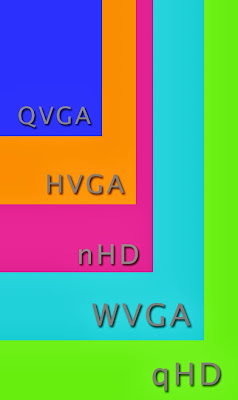
Ngoài ra, có một số biến thể của khái niệm độ phân giải VGA (640x480 pixel) và HD có thể nhiều người còn bỡ ngỡ: QVGA - "q" là viết tắt của từ "quarter" trong tiếng Anh có nghĩa 1/4, tức là 1/4 độ phân giải của VGA (240x320 pixel); HVGA – "h" là viết tắt của "half", nghĩa là một nửa độ phân giải VGA (320x480 pixel); WVGA – "W" viết tắt của "Wide", nghĩa là độ phân giải màn hình chiều cao vẫn là 480 pixel nhưng chiều ngang lớn hơn (800x480 pixel); FWVGA, FW là "full wide", chỉ màn hình độ phân giải 480x854 pixel; nHD – nghĩa là 1/9 (one-ninth) độ phân giải HD hoàn chỉnh (360x640 pixel).

Sự khác biệt giữa QVGA và VGA
OLED
Được gọi là LEP (Light Emitting Polymer) hoặc OEL (Organic Electro-Luminescence), sử dụng hợp chất hữu cơ để sản sinh ánh sáng khi tương tác với dòng điện. Hợp chất này được in theo hàng ngang và dọc lên một lớp polymer, hình thành ma trận pixel với những màu sắc khác nhau.
OLED tự tỏa sáng nên không cần đèn nền như LCD, giúp tiết kiệm tới 40% điện năng, mỏng và có độ phân giải màu cao hơn. OLED có thể được "in" trên bất cứ chất nền phù hợp nào bằng công nghệ in ấn màn hình, nhờ đó đòi hỏi chi phí thấp hơn và có thể được dùng để sản xuất màn hình uốn dẻo hoặc tích hợp trong quần áo.
OLED còn có góc nhìn rộng và thời gian phản ứng nhanh (0,01 phần triệu giây so với 8-12 phần triệu giây của LCD). Điểm yếu của OLED là chất hữu cơ sẽ bị thoái hóa trong quá trình sử dụng nên tuổi thọ sản phẩm không dài, chỉ khoảng 14.000 giờ trong khi thời gian tồn tại của LCD, LED và PDP có khả năng lên đến 60.000 giờ.
AMOLED (Active Matrix Organic Light-Emitting Diode - Điốt phát quang hữu cơ ma trận động)
Có thể hiểu, công nghệ AMOLED sử dụng các pixel OLED gắn trên một tấm film bán dẫn mỏng (TFT) nhằm tạo nên một ma trận pixel, cho phép hiển thị tín hiệu dưới tác động của dòng electron với công dụng tạo nên một loạt các công tắc kiểm soát các pixel. Hình ảnh có độ tương phản cao, gia tăng độ chi tiết & độ sâu của hình ảnh, thời gian đáp ứng nhanh, góc nhìn rộng. Ít chịu ảnh hưởng từ môi trường ngoài, vẫn hiển thị hình ảnh tốt dưới ánh sáng trực tiếp. Chịu tác dụng lực cơ học tốt hơn các loại công nghệ màn hình khác, tạo nên độ bền cao, tiết kiệm điện năng tiêu thụ từ 50% đến 70%.
Super AMOLED
Đây là một công nghệ được phát triển từ AMOLED. Super AMOLED và AMOLED cùng một công nghệ hiển thị, nó chỉ khác nhau về công nghệ cảm ứng. Cụ thể là trong khi màn hình cảm ứng AMOLED được tạo thành bởi một lớp kính cảm ứng bên ngoài lớp hiển thị thì Super AMOLED đã loại bỏ đi được một trong 2 thành phần đó, tức là nó tích hợp sẵn các phần tử cảm ứng ngay trên màn hình hiển thị. Chỉ một thay đổi nhỏ nhưng Super AMOLED đã trở thành công nghệ hiển thị trên di động được đánh giá tốt nhất hiện nay.
Đọc đoạn trên thì có thể thấy:
- AMOLED tiết kiện pin hơn, độ tương phản tốt hơn, màu đen tuyệt đối.
- AMOLED có tuổi thọ kém hơn nhiều so với các loại khác
AMOLED tốt hơn vậy sao người ta vẫn chê? vấn đề ở cách bố trí điểm ảnh, và trên AMOLED người ta vẫn gọi là PenTile. Cách thức sắp xếp giúp cho tiết kiệm pin nhưng màu sắc lại bị lệch khá nhiều, thông thường bị ám xanh hoặc đỏ. Nhìn vào hình dưới đây bạn có thể hiểu rõ vấn đề này.

Thông thường, mỗi điểm ảnh trên màn hình có thể hiển thị được 3 màu là đỏ, xanh lá và xanh dương (Red, Green, Blue – RGB) rồi từ đó phối hợp với nhau tạo nên các màu sắc khác nhau. Nhưng cấu trúc PinTile lại khác, một điểm ảnh chỉ có thể hiển thị một màu xanh lá và 1 trong 2 màu đỏ hoặc xanh dương. Không chỉ có vậy, hình ảnh trên PenTile chỉ là 16 bit màu trong khi các máy khác thường là 18 hoặc 24 bit màu! Công nghệ PenTile là do Nouvoyance phát minh, hiện đang là 1 công ty con của Samsung.
Công nghệ PenTile sử dụng hàng loạt bộ lọc và phương pháp định vị lại từng màu trên pixel để giả lập tiêu chuẩn màu RGB. Cũng chính vì vậy mà nếu bạn bỏ tất cả các bộ lọc này đi, độ phân giải của 480x800 của PenTile sẽ trở về đúng với bản chất của nó: 392x653. Để tính đúng độ phân giải thật, bạn dùng công thức sau:
(480*800/2*2/3 + 480*800*1/3) / (480*800) = 82%. Sau đó lấy 82% này nhân với lần lượt 480 và 800 thì sẽ ra 392 và 653.
Màn hình là một trong những yếu tố quan trọng nhất của smartphone hiện nay. Tượng tự như bộ vi xử lý, công nghệ màn hình trên smartphone đang phát triển rất nhanh, mang lại chất lượng hình ảnh ngày càng sắc nét hơn và tiêu hao điện năng ít hơn. Tuy nhiên, quá nhiều công nghệ màn hình được sử dụng trên các smartphone cũng khiến cho người tiêu dùng dễ nhầm lẫn, khó nhận ra những khác biệt. Bài viết này sẽ giải thích các khái niệm cơ bản về các loại màn hình cũng như những hiểu lầm hay gặp liên quan đến màn hình trên smartphone.
Các công nghệ màn hình trên smartphone
Các màn hình smartphone, giống như laptop và máy tính bảng, hiện nay đều dựa trên các công nghệ màn hình tinh thể lỏng LCD (Liquid Crystal Display). LCD có tần số quét (còn gọi là tốc độ làm tươi – refresh rate) nhanh, nên nó trở thành lựa chọn tuyệt vời cho các công nghệ di động đòi hỏi màn hình sáng trong khi tiêu hao năng lượng thấp.
Màn hình TFT-LCD:
Đây là màn hình smartphone cổ nhất hiện nay. Công nghệ TFT (Thin Film Transistor – bóng bán dẫn dạng phim mỏng) bắt đầu được đưa vào smartphone vào năm 2005, có khả năng tái tạo màu tốt hơn và độ phân giải hình ảnh cao hơn so với các màn hình LCD thế hệ trước đó. Do chi phí sản xuất màn hình TFT đã giảm đáng kể từ sau 2005, công nghệ màn hình này đã xuất hiện phổ biến trên điện thoại cơ bản và smartphone giá thấp.
Tuy nhiên, yếu điểm của màn hình TFT-LCD là góc nhìn không rộng. Điều này nghĩa là bạn phải nhìn thẳng vào màn hình mới thấy được hình ảnh rõ nét. Bên cạnh đó, tiêu hao pin của màn hình TFT-LCD khá cao khi so sánh với những công nghệ màn hình mới gần đây.
Màn hình AMOLED:
AMOLED là viết tắt của cụm từ "Active Matrix Organic Light Emitting Diode", tạm dịch là "đi-ốt phát sáng hữu cơ ma trận động". Công nghệ này là một trong những công nghệ màn hình mới có nhiều ưu thế và được đánh giá sẽ thay thế màn hình TFT. Màn hình AMOLED hiển thị rực rỡ hơn màn hình TFT và tiêu thụ điện thấp hơn.
So với TFT, màn hình AMOLED có khả năng tái tạo màu rõ nét và sống động hơn, độ nét cao hơn, màu đen đậm hơn (độ tương phản cao hơn) và góc nhìn rộng hơn. Ngoài ra, AMOLED cũng nhẹ hơn so với màn hình TFT, giúp giảm trọng lượng của điện thoại. Nhưng màn hình này cũng có yếu điểm là hiển thị hình ảnh khá kém dưới ánh sáng mặt trời. Màn hình AMOLED hiện xuất hiện các smartphone cao cấp của Samsung, HTC và Nokia.
Màn hình Super AMOLED:
Đây là phiên bản khác của màn hình AMOLED do Samsung phát triển. Bằng cách kết hợp màn cảm ứng (touch panel) và lớp kính trên cùng, Samsung đã tạo ra màn hình có màu sắc nổi bật hơn so với các màn hình AMOLED thông thường và có khả năng hiển thị rõ hơn dưới ánh sáng mặt trời. Công nghệ màn hình này đã được đưa vào các smartphone cao cấp của Samsung như Galaxy S.
Màn hình Super LCD (S-LCD):
Đây là một công nghệ màn hình nổi trội hiện nay và là một biến thể của công nghệ màn hình LCD truyền thống. Super LCD có độ tượng phản tốt hơn, màu sắc sinh động hơn và hiển thị dưới ánh sáng mặt trời dễ nhìn hơn so với màn hình AMOLED. Tuy nhiên, màn hình này - hiện được dùng trong điện thoại Desire của HTC - hao pin hơn so với màn hình AMOLED và có độ sáng thấp hơn.
Màn hình IPS-LCD:
Điện thoại nổi tiếng nhất sử dụng công nghệ màn hình này là iPhone 4 của Apple. Nhưng Apple gọi màn hình iPhone 4 của họ với tên riêng là màn hình Retina (Retina Display) làm nhiều người hiểu lầm rằng Retina là loại màn hình khác. IPS là viết tắt của cụm từ "in-Plane switching". Màn hình IPS có độ phân giải màn hình tự nhiên cao (640x960 pixel) nên có thể hiển thị hình ảnh rực rỡ và sống động.
Bên cạnh đó, thế mạnh nổi trội khác của màn hình này là có thể nhìn rõ nét ở mọi góc nhìn và tiêu hao điện tiết kiệm hơn các loại màn hình khác. Tuy nhiên, hạn chế của nó là chi phí sản xuất đắt nên ít công ty sử dụng.
Những khái niệm hay bị hiểu sai
Khi bạn đi mua smartphone, bạn sẽ thấy một loạt thuật ngữ liên quan đến màn hình có thể khiến bạn nhầm tưởng đó là một loại màn hình. Thực chất, có một vài thuật ngữ chỉ là tên gọi của phụ kiện (ví dụ như kính Gorilla Glass) hoặc độ phân giải màn hình chứ không phải là loại công nghệ màn hình.
Gorilla Glass:
Đây là tấm kính phủ lên màn hình dùng để chống xước và gia tăng sự bảo vệ cho màn hình của smartphone. Công nghệ này là sản phẩm của hãng Corning không tạo ra bất kỳ sự khác biệt nào về chất lượng màn hình mà chỉ giúp bảo vệ màn hình khỏi các tác động từ bên ngoài. Hầu hết các smartphone cao cấp hiện nay đều sử dụng Gorilla Glass.
Màn hình Retina:
iPhone 4 của Apple đã làm khái niệm màn hình Retina (Retina Display) trở nên phổ biến. Nhưng như trên đã đề cập, Retina Display chỉ là cách gọi riêng của Apple. Thực chất, màn hình của iPhone 4 là loại màn hình IPS-LCD có độ phân giải 640 x 960 pixel.
Màn hình qHD:
Đây không phải là loại màn hình. Chữ "q" trong "qHD" là viết tắt của từ "quarter" trong tiếng Anh có nghĩa 1/4. qHD có nghĩa là 1/4 của độ phân giải HD hoàn chỉnh (full-HD). Độ phân giải HD hoàn chỉnh là 1920x1080 pixel, như vậy qHD sẽ có độ phân giải là 960x540 pixel.

Ngoài ra, có một số biến thể của khái niệm độ phân giải VGA (640x480 pixel) và HD có thể nhiều người còn bỡ ngỡ: QVGA - "q" là viết tắt của từ "quarter" trong tiếng Anh có nghĩa 1/4, tức là 1/4 độ phân giải của VGA (240x320 pixel); HVGA – "h" là viết tắt của "half", nghĩa là một nửa độ phân giải VGA (320x480 pixel); WVGA – "W" viết tắt của "Wide", nghĩa là độ phân giải màn hình chiều cao vẫn là 480 pixel nhưng chiều ngang lớn hơn (800x480 pixel); FWVGA, FW là "full wide", chỉ màn hình độ phân giải 480x854 pixel; nHD – nghĩa là 1/9 (one-ninth) độ phân giải HD hoàn chỉnh (360x640 pixel).

Sự khác biệt giữa QVGA và VGA
OLED
Được gọi là LEP (Light Emitting Polymer) hoặc OEL (Organic Electro-Luminescence), sử dụng hợp chất hữu cơ để sản sinh ánh sáng khi tương tác với dòng điện. Hợp chất này được in theo hàng ngang và dọc lên một lớp polymer, hình thành ma trận pixel với những màu sắc khác nhau.
OLED tự tỏa sáng nên không cần đèn nền như LCD, giúp tiết kiệm tới 40% điện năng, mỏng và có độ phân giải màu cao hơn. OLED có thể được "in" trên bất cứ chất nền phù hợp nào bằng công nghệ in ấn màn hình, nhờ đó đòi hỏi chi phí thấp hơn và có thể được dùng để sản xuất màn hình uốn dẻo hoặc tích hợp trong quần áo.
OLED còn có góc nhìn rộng và thời gian phản ứng nhanh (0,01 phần triệu giây so với 8-12 phần triệu giây của LCD). Điểm yếu của OLED là chất hữu cơ sẽ bị thoái hóa trong quá trình sử dụng nên tuổi thọ sản phẩm không dài, chỉ khoảng 14.000 giờ trong khi thời gian tồn tại của LCD, LED và PDP có khả năng lên đến 60.000 giờ.
AMOLED (Active Matrix Organic Light-Emitting Diode - Điốt phát quang hữu cơ ma trận động)
Có thể hiểu, công nghệ AMOLED sử dụng các pixel OLED gắn trên một tấm film bán dẫn mỏng (TFT) nhằm tạo nên một ma trận pixel, cho phép hiển thị tín hiệu dưới tác động của dòng electron với công dụng tạo nên một loạt các công tắc kiểm soát các pixel. Hình ảnh có độ tương phản cao, gia tăng độ chi tiết & độ sâu của hình ảnh, thời gian đáp ứng nhanh, góc nhìn rộng. Ít chịu ảnh hưởng từ môi trường ngoài, vẫn hiển thị hình ảnh tốt dưới ánh sáng trực tiếp. Chịu tác dụng lực cơ học tốt hơn các loại công nghệ màn hình khác, tạo nên độ bền cao, tiết kiệm điện năng tiêu thụ từ 50% đến 70%.
Super AMOLED
Đây là một công nghệ được phát triển từ AMOLED. Super AMOLED và AMOLED cùng một công nghệ hiển thị, nó chỉ khác nhau về công nghệ cảm ứng. Cụ thể là trong khi màn hình cảm ứng AMOLED được tạo thành bởi một lớp kính cảm ứng bên ngoài lớp hiển thị thì Super AMOLED đã loại bỏ đi được một trong 2 thành phần đó, tức là nó tích hợp sẵn các phần tử cảm ứng ngay trên màn hình hiển thị. Chỉ một thay đổi nhỏ nhưng Super AMOLED đã trở thành công nghệ hiển thị trên di động được đánh giá tốt nhất hiện nay.
Đọc đoạn trên thì có thể thấy:
- AMOLED tiết kiện pin hơn, độ tương phản tốt hơn, màu đen tuyệt đối.
- AMOLED có tuổi thọ kém hơn nhiều so với các loại khác
AMOLED tốt hơn vậy sao người ta vẫn chê? vấn đề ở cách bố trí điểm ảnh, và trên AMOLED người ta vẫn gọi là PenTile. Cách thức sắp xếp giúp cho tiết kiệm pin nhưng màu sắc lại bị lệch khá nhiều, thông thường bị ám xanh hoặc đỏ. Nhìn vào hình dưới đây bạn có thể hiểu rõ vấn đề này.
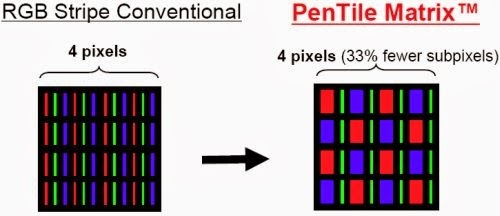
Thông thường, mỗi điểm ảnh trên màn hình có thể hiển thị được 3 màu là đỏ, xanh lá và xanh dương (Red, Green, Blue – RGB) rồi từ đó phối hợp với nhau tạo nên các màu sắc khác nhau. Nhưng cấu trúc PinTile lại khác, một điểm ảnh chỉ có thể hiển thị một màu xanh lá và 1 trong 2 màu đỏ hoặc xanh dương. Không chỉ có vậy, hình ảnh trên PenTile chỉ là 16 bit màu trong khi các máy khác thường là 18 hoặc 24 bit màu! Công nghệ PenTile là do Nouvoyance phát minh, hiện đang là 1 công ty con của Samsung.
Công nghệ PenTile sử dụng hàng loạt bộ lọc và phương pháp định vị lại từng màu trên pixel để giả lập tiêu chuẩn màu RGB. Cũng chính vì vậy mà nếu bạn bỏ tất cả các bộ lọc này đi, độ phân giải của 480x800 của PenTile sẽ trở về đúng với bản chất của nó: 392x653. Để tính đúng độ phân giải thật, bạn dùng công thức sau:
(480*800/2*2/3 + 480*800*1/3) / (480*800) = 82%. Sau đó lấy 82% này nhân với lần lượt 480 và 800 thì sẽ ra 392 và 653.
Sưu tầm
Đăng ký:
Bài đăng (Atom)
BẠN ĐỌC QUAN TÂM
-
 - Giữ phím Shift trên bàn phím + Nhấp chuột phải vào Folder chứa danh bạ VCF --> Bạn chọn Open Command Window Here - Sau đó sẽ xuất hiện...
 -
 Khi bạn mở ứng dụng Camera trên Windows 8 mà bạn nhận được thông báo lỗi: This app needs your permission to use your camera – You can change...
 -
 - Trước hết bạn hãy tắt nguồn điện thoại. - Bạn nhấn tổ hợp phím Volume Down + Power . - Nhấn Volume Up để vào chế độ Recovery Mode . Đọc t...
 -
Mobiistar Touch Bean 414 - Smartphone 2 sim 2 sóng, giá rẻ. Chiếc Touch Bean 414 , màn hình 4inch, 2 sim 2 sóng, sử dụng hệ điều hàn...
-
 Về cơ bản, màn hình lock screen của Windows 8 để hiện thị những thông tin như thông báo về Email, về mạng xã hội và một số thông báo khác. T...
 -
Cùng Đại Đoàn Gia Mobile đánh giá nhanh điện thoại Mobiistar touch LAI 504Q nhé: Điểm mạnh: - Cấu hình khá tốt so với mức giá, hỗ trợ 2 SIM...
-
 File có phần mở rộng .SHS là dạng file scrap được tạo ra khi copy nội dung từ file Microsoft Offcie 2003 và dán trực tiếp ra Desktop hoặc Co...
 -
 Mobiistar B204 – Nhỏ gọn, đơn giản khi sử dụng B204 của Mobiistar dành cho phân khúc thị trường điện thoại giá rẻ . Một chiếc điện thoại...
 -
 Program Name Run Command About Windows winver Action Center wscui.cpl 2 Add a Device devicepairingwizard Add Hardware Wizard hdwwiz Advanced...
 -
Thiết kế truyền thống Điện thoại FPT B90 có thiết kế truyền thống, đơn giản, gần gũi với nhiều độ tuổi sử dụng. Điện thoại có nhiều màu sắ...

SẢN PHẨM HOT
